
錄一個同事真的會看的 bug 復現
「點第三個按鈕,然後就跳了」是描述;一段十五秒的影片是復現。一鏡可以只錄螢幕上的一塊區域,再直接轉成 GIF 拖進工單。
開始錄影 → 免費 · 無需帳號 · 不上傳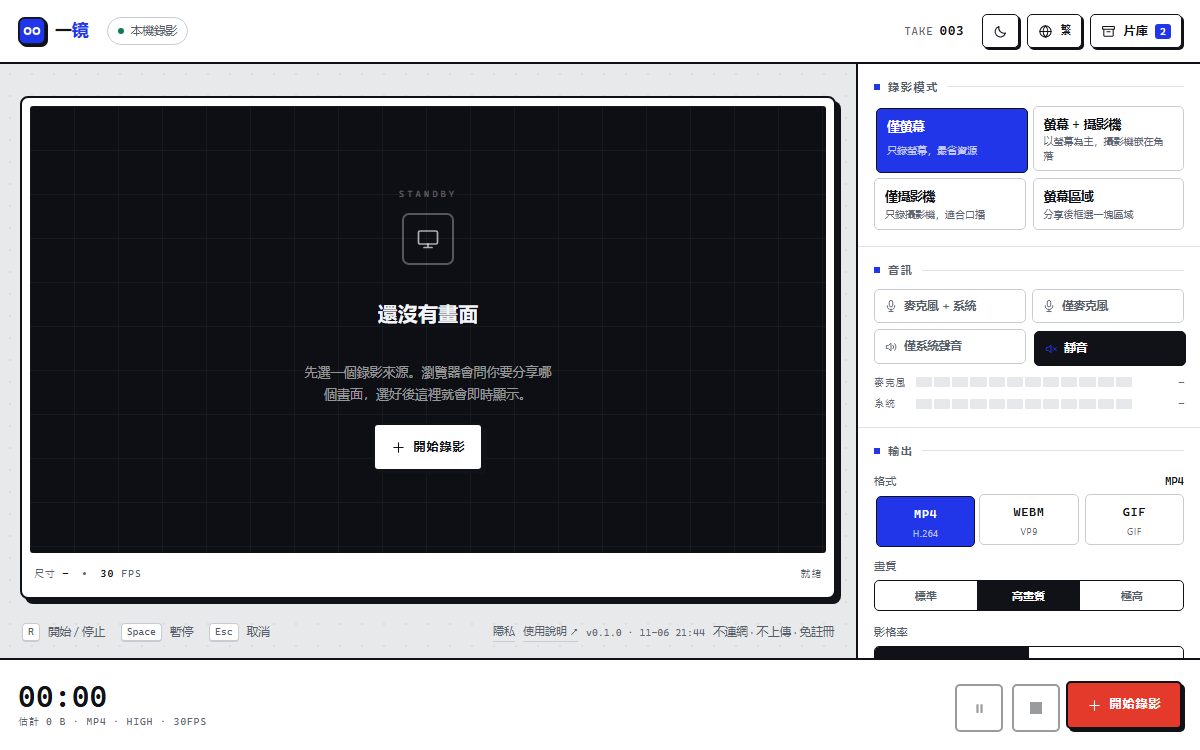
操作步驟
- 選「螢幕區域」框住出問題的那個控制元件或面板,整個螢幕反而讓人找不到重點。
- 開始錄影並復現問題控制在 15 秒內,一條影片只講一個 bug。
- 停止後選 GIF 或 MP4GIF 幾乎哪兒都能貼;如果配了旁白就用 MP4。
- 把檔案拖進工單Jira、GitHub、Linear 和多數工單系統都支援這兩種格式。
框選區域是關鍵
整個螢幕錄影的 bug 影片,大半是桌面桌布和別人的視窗。框住出錯的那塊面板,一眼就能看懂,檔案也小得多。
因為錄影從不離開這臺機器,你可以直接在禁止上傳第三方工具的內部系統上操作。
要短,最好沒有聲音
十到十五秒、無音訊,通常比一分鐘的解說更好——看的人是掃一眼,不是在觀影。
如果確實需要口述,把音訊切到「僅麥克風」並匯出 MP4,聲音才會保留。
常見問題
能直接貼到 Jira 或 GitHub 嗎?
可以。GIF 和 MP4 都能上傳;短片通常 GIF 更小。
在公司內網用安全嗎?
錄影在瀏覽器裡處理和儲存,沒有上傳介面,不會離開這臺機器。
bug 影片多長合適?
10–15 秒。需要更久,多半是兩個 bug。
能打碼嗎?
暫時不能。把區域框緊一點,敏感內容根本不會被錄進去。