
录一个同事真的会看的 bug 复现
「点第三个按钮,然后就跳了」是描述;一段十五秒的视频是复现。一镜可以只录屏幕上的一块区域,再直接转成 GIF 拖进工单。
开始录屏 → 免费 · 无需账号 · 不上传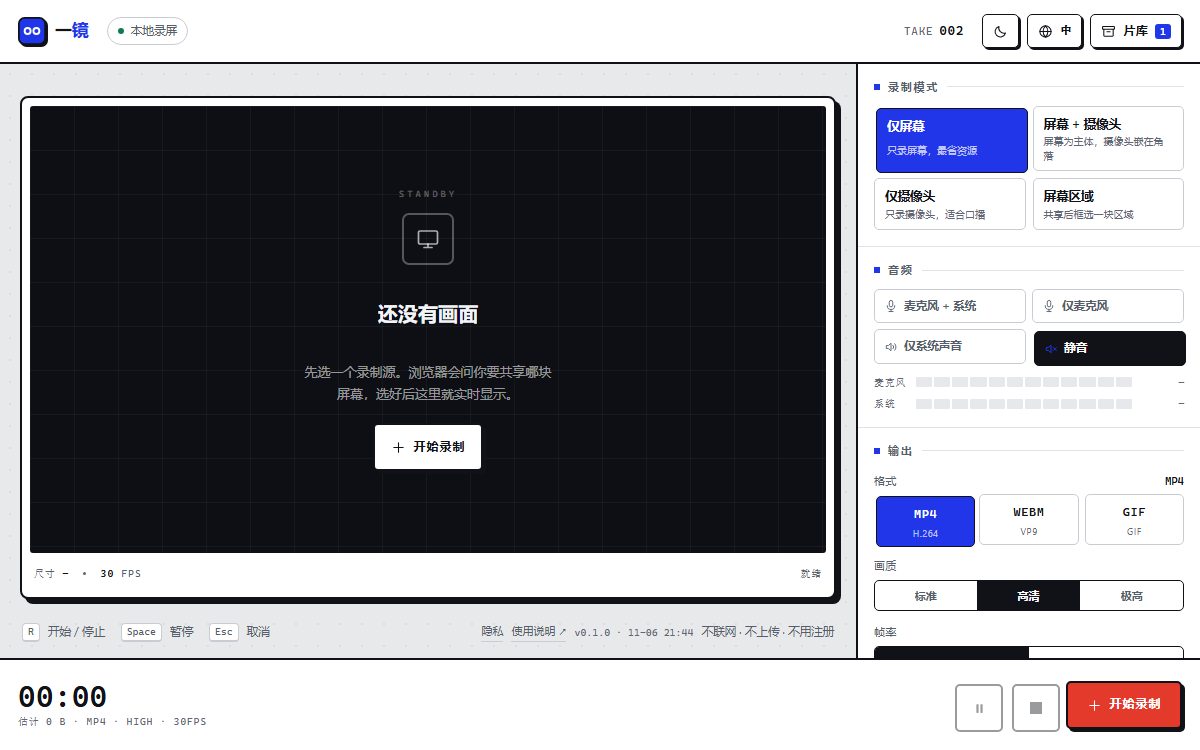
操作步骤
- 选「屏幕区域」框住出问题的那个控件或面板,整屏反而让人找不到重点。
- 开始录制并复现问题控制在 15 秒内,一条视频只讲一个 bug。
- 停止后选 GIF 或 MP4GIF 几乎哪儿都能贴;如果配了旁白就用 MP4。
- 把文件拖进工单Jira、GitHub、Linear 和多数工单系统都支持这两种格式。
框选区域是关键
整屏录制的 bug 视频,大半是桌面壁纸和别人的窗口。框住出错的那块面板,一眼就能看懂,文件也小得多。
因为录像从不离开这台机器,你可以直接在禁止上传第三方工具的内部系统上操作。
要短,最好没有声音
十到十五秒、无音频,通常比一分钟的解说更好——看的人是扫一眼,不是在观影。
如果确实需要口述,把音频切到「仅麦克风」并导出 MP4,声音才会保留。
常见问题
能直接贴到 Jira 或 GitHub 吗?
可以。GIF 和 MP4 都能上传;短片通常 GIF 更小。
在公司内网用安全吗?
录像在浏览器里处理和存储,没有上传接口,不会离开这台机器。
bug 视频多长合适?
10–15 秒。需要更久,多半是两个 bug。
能打码吗?
暂时不能。把区域框紧一点,敏感内容根本不会被录进去。