
錄影直接轉成 GIF
GIF 在哪都能播——Slack、GitHub、Notion、郵件、文件。一鏡在本地完成錄影和 GIF 編碼,一段兩秒的操作演示可以直接貼進 issue 或 PR,不用開啟剪輯軟體。
開始錄影 → 免費 · 無需帳號 · 不上傳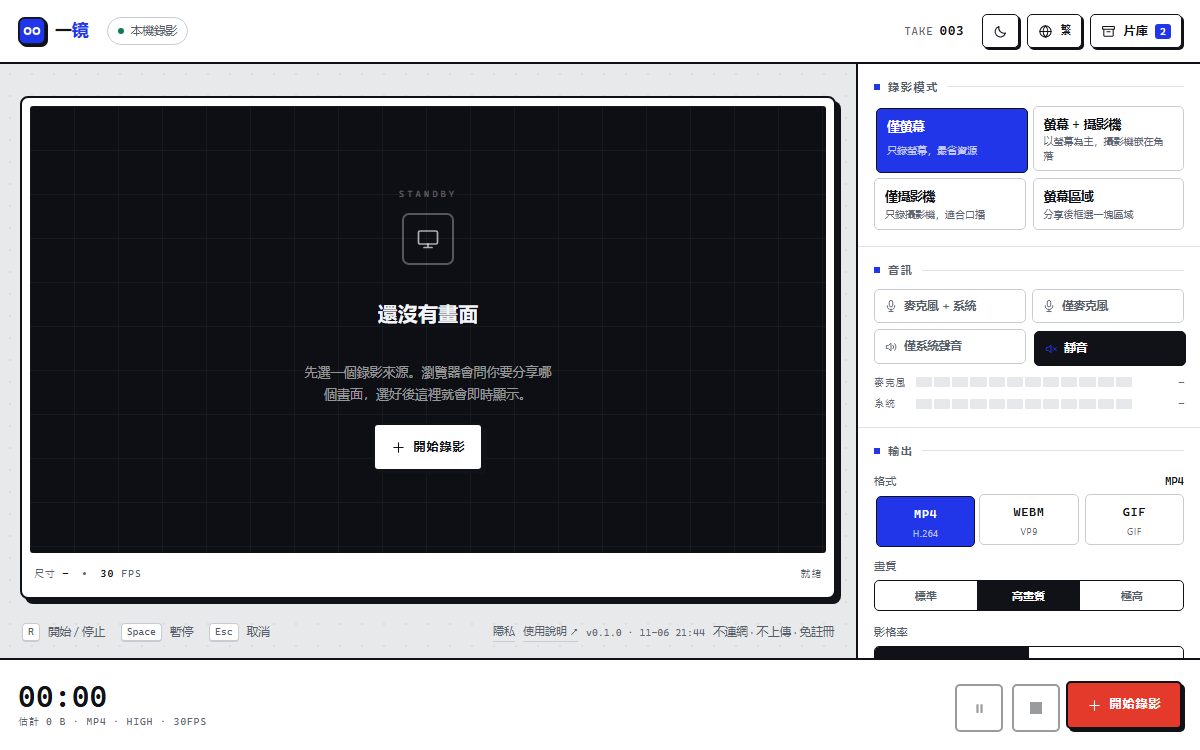
操作步驟
- 先選「僅螢幕」或「螢幕區域」做 GIF 時框選一塊區域比整個螢幕更好:檔案更小,主體也更清楚。
- 點「開始錄影」選擇螢幕、視窗或標籤頁,等 3 秒倒計時結束。
- 停止後選 GIF在右側面板選 GIF,設定幀率、寬度和時長上限。
- 下載GIF 在本機生成,同時存進本地片庫。
為什麼這裡用 GIF 而不是 MP4
GIF 在幾乎所有聊天工具和 issue 系統裡都會自動播放,沒有播放按鈕,也不挑編碼器。用來表達「你看,這個按鈕會動」剛好。
代價是體積和顏色:GIF 只有 256 色,時長一長檔案就爆炸。所以一鏡預設限制 GIF 長度,並讓你選 10–20fps。
怎麼把 GIF 壓小
先裁區域,再選 480–640px 寬、10–12fps。一段 6 秒、640px 的介面操作 GIF 通常能控制在 2MB 以內,GitHub 和 Slack 都能接受。
不要用 GIF 錄影片內容——既難看又會非常大,那種場景用 MP4。
常見問題
GIF 匯出收費嗎?
不收費。不需要帳號、沒有水印、沒有匯出次數限制,編碼在瀏覽器裡完成。
GIF 最長能多長?
面板預設 15 秒上限,最高可調到 30 秒。再長就沒有實用價值了,建議先裁短。
轉 GIF 會把錄影上傳嗎?
不會。錄影和 GIF 編碼都在這臺裝置上完成,服務端沒有上傳介面。
同一條錄影還能匯出 MP4 嗎?
可以。原始錄影留在本地片庫,在同一個面板裡就能轉成 MP4。