
把自己放進畫面的角落
「螢幕 + 攝影機」會把攝影機小窗合成到螢幕錄影上。四個角落、三檔大小、可選映象——而且可以直接在預覽裡拖,看到的就是錄出來的位置。
開始錄影 → 免費 · 無需帳號 · 不上傳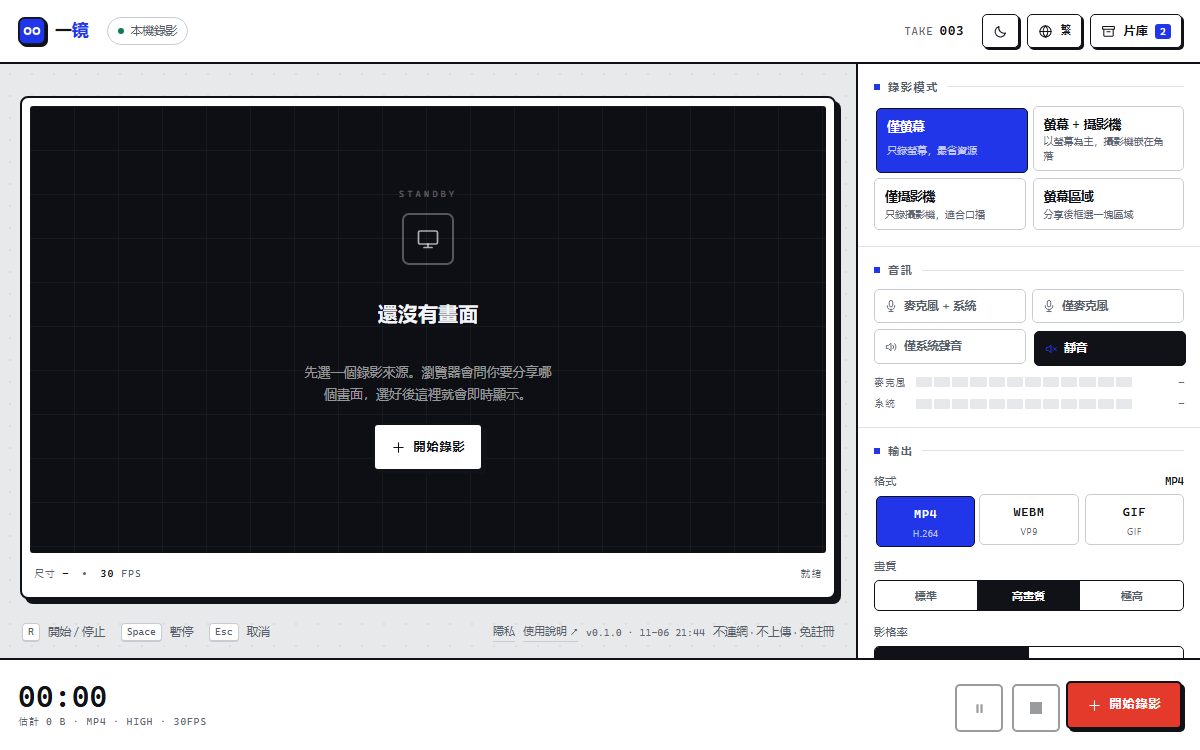
操作步驟
- 切到「螢幕 + 攝影機」只有這時才會請求攝影機,開啟頁面不會。
- 擺好小窗在預覽裡拖,或者在面板裡選角落;輸出和預覽一致。
- 選大小,需要就開映象S/M/L 三檔。映象只是為了自己看著舒服,不會翻轉畫面裡的文字。
- 開始錄影小窗是合成進影片的,不是單獨一條軌。
小窗放哪合適
預設右下角,因為大多數幻燈片和程式碼編輯器的控制元件在左邊、捲軸在右邊。如果你的內容下半部分很滿,就挪到上面。
寬度別超過四分之一。再大就會蓋住觀眾真正要看的東西。
它是合成進去的,不是另一個檔案
攝影機和螢幕畫在同一塊畫布上,所以匯出的 MP4 只有一條影片軌,小窗已經在裡面。不需要再剪輯,也沒有第二個檔案要對時。
映象隻影響你的樣子,不會翻轉螢幕錄影裡的文字。
常見問題
錄影中能移動小窗嗎?
可以。位置和大小每幀都會重新讀取,拖動會即時反映到輸出。
攝影機會單獨錄一份嗎?
不會,它被合成進同一條影片軌。
沒有攝影機會怎樣?
預覽裡會顯示「沒有檢測到攝影機」的佔位框,錄影繼續,只是沒有小窗。
加攝影機會讓檔案大很多嗎?
影響很小——小窗只佔一小塊區域,位元速率主要被螢幕內容吃掉。