
不用錄音棚,也能錄一節課
一節課的錄影其實就是幻燈片、你的聲音,外加角落裡可選的一張臉。一鏡用 1080P 錄螢幕和麥克風,把攝影機合成為小窗,最後給你一個 MP4。
開始錄影 → 免費 · 無需帳號 · 不上傳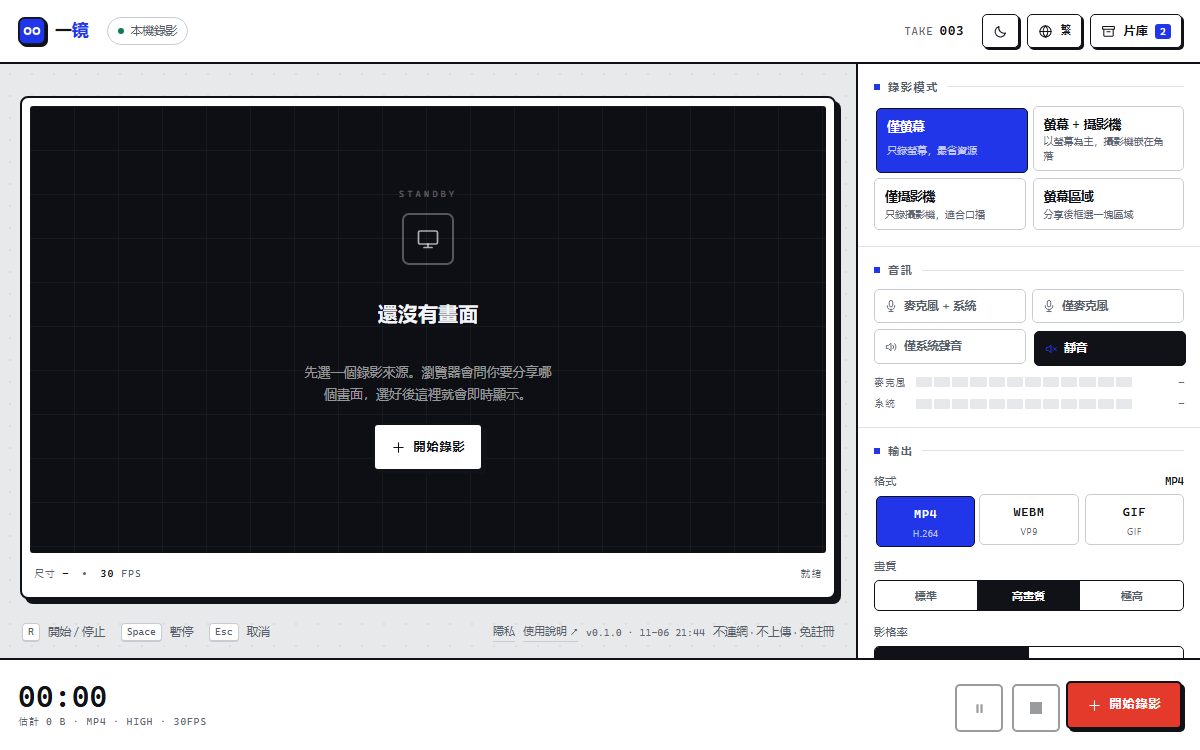
操作步驟
- 設成 1080P、30 幀幻燈片不需要 60 幀;1080P 能讓文字清楚,檔案也不至於太大。
- 要露臉就選「螢幕 + 攝影機」選好角落和大小,也可以直接在預覽裡拖動。
- 全屏錄幻燈片用倒計時切換到你的演示視窗。
- 停止並下載 MP4上傳到教學平臺、網盤,或者直接把檔案發給學生。
位元速率給夠,文字就不會糊
幻燈片是編碼器最怕的內容:大片純色加細筆畫文字。畫質選「高畫質」或「極高」,並且用 1080P 直接錄,而不是把投影視窗放大。
幻燈片大部分時間是靜止的,即使位元速率給得高,檔案也不會很大——真正吃體積的是畫面運動。
學生最先受不了的是聲音
畫面稍微軟一點大家能忍,聲音發空、有迴音忍不了。有耳麥就用耳麥,開始前看一眼 MIC 電平有沒有到琥珀區。
只有在課上要放影片時才需要系統聲音;否則用「僅麥克風」,檔案更簡單。
常見問題
一節課能錄多久?
沒有人為時長限制,但停止前錄影在記憶體裡,所以超過一小時建議分幾段錄。
學生能看到我的臉嗎?
只有選「螢幕 + 攝影機」才會。小窗在角落,可以拖動和改大小。
教學平臺要什麼格式?
MP4(H.264)——這裡的預設格式——Moodle、Canvas、Classroom 都接受。
能錄另一個顯示器上的幻燈片嗎?
可以。在共享時選那塊螢幕,或者選演示視窗本身。