
給 Chromebook 用的錄影工具
Chromebook 跑不了 OBS,也裝不了大多數桌面錄影軟體。瀏覽器錄影是最短的路:開啟網頁、共享螢幕、停止、下載。不用 Linux 容器,也不用應用商店。
開始錄影 → 免費 · 無需帳號 · 不上傳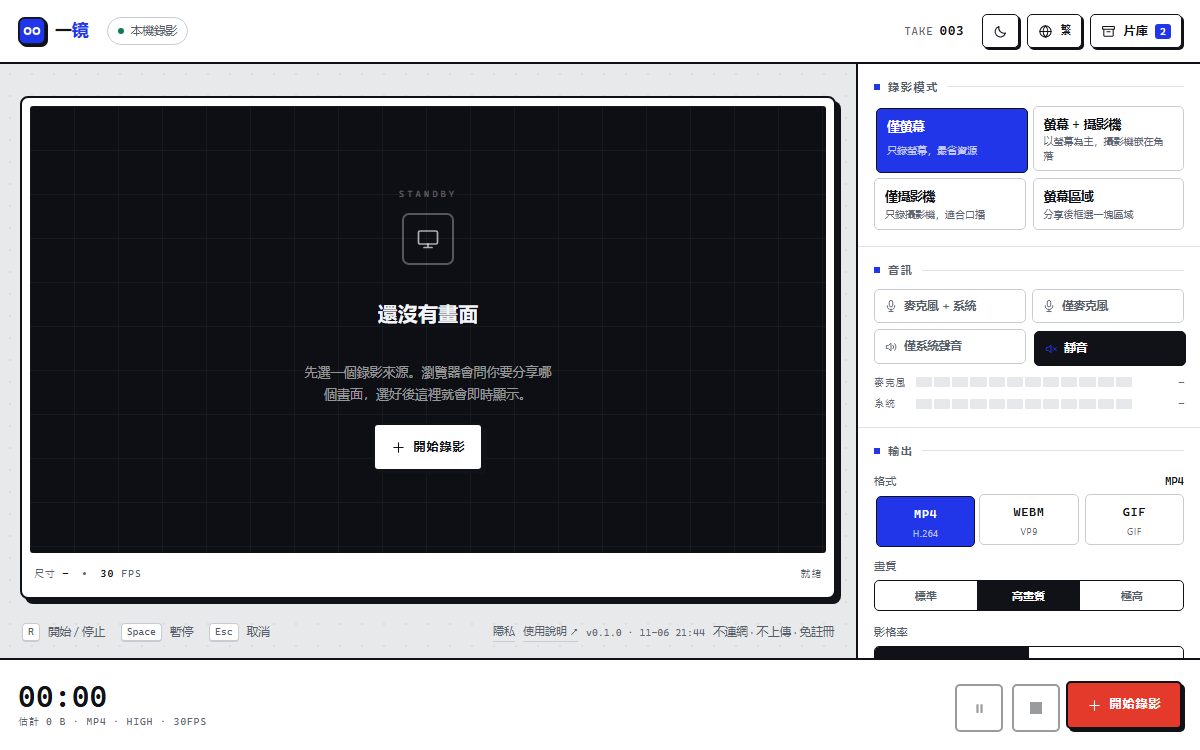
操作步驟
- 用 Chrome 開啟頁面ChromeOS 100 及以上都能用。
- 點「開始錄影」並共享可以選整個螢幕、某個視窗或某個標籤頁。
- 停止點頁面上的按鈕,或者系統托盤裡的「停止共享」。
- 下載到「檔案」成片會像普通下載一樣進「下載」資料夾。
ChromeOS 上值得注意的幾點
標籤頁共享帶音訊在 ChromeOS 上表現不錯;整個螢幕音訊要看裝置和 Chrome 版本——面板上的電平表會告訴你聲音有沒有進來。
錄影先存在瀏覽器裡,所以關掉標籤頁也不會丟。清理站點資料之前記得先下載到「檔案」。
什麼時候系統自帶錄影就夠了
ChromeOS 快捷設定裡有自帶錄影,錄一段不需要編輯的短片,用它最省事。
需要框選區域、攝影機畫中畫、匯出 GIF,或者要把檔案留著以後重新匯出時,用一鏡。
常見問題
需要開 Linux 容器嗎?
不需要。MP4 和 GIF 匯出全部在 Chrome 裡完成。
能錄 Chromebook 上的安卓應用嗎?
可以,讓應用開著,共享整個螢幕即可。
能離線用嗎?
首次載入後 Service Worker 會快取應用,斷網也能開啟錄影。
檔案存在哪?
瀏覽器本地存一份,點下載會放進「檔案」裡的下載目錄。